
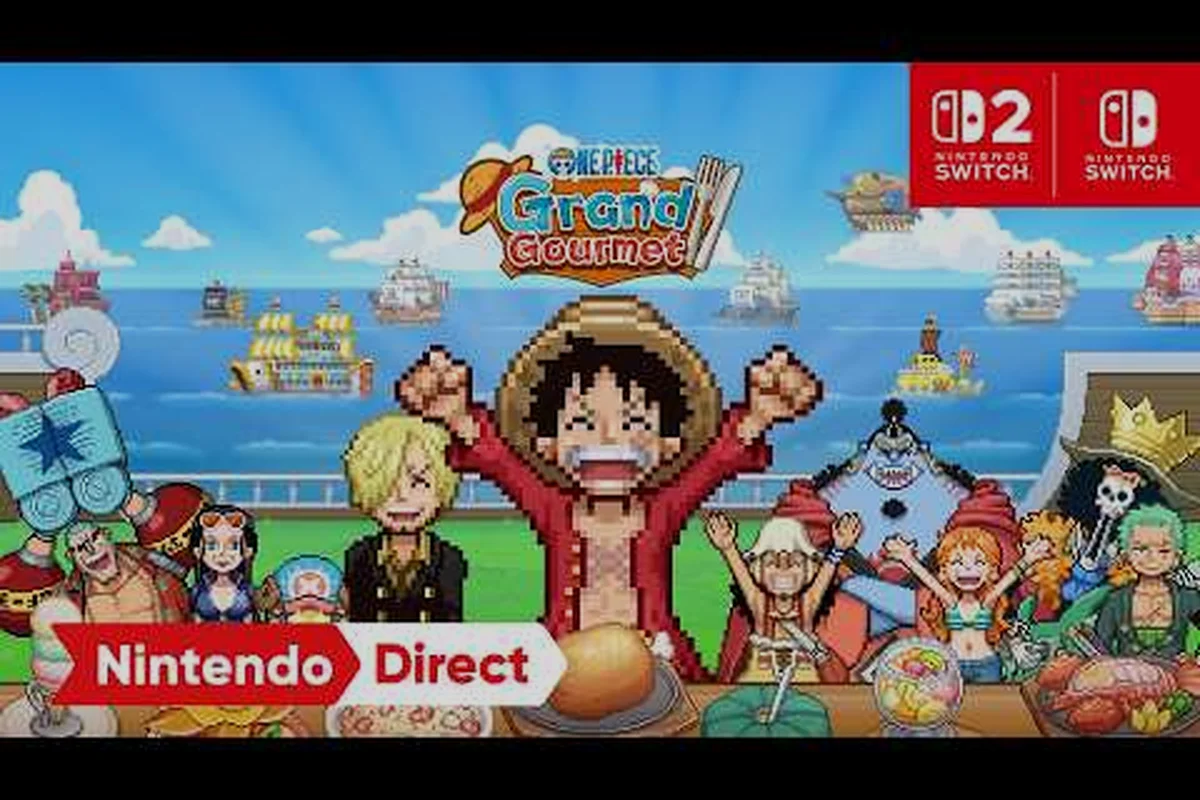
正しいコントロール方式を選ぶことは、ONE PIECE: グランドグルメ の初期時間を左右し、新人シェフの序盤を大きく変える。このゲームはSwitch 2、Switch、Steam、モバイルで同時リリースされるため、プレイ環境によって入力体験は大きく異なる。この one piece grand gourmet コントロールガイドでは、すべてのオプションを詳細に解説し、ゲームを起動する前に判断できるようにする。
バンダイナムコの公式ページによると、本ゲームは12のテキスト言語に対応し、シングルプレイヤーのみであるため、設定の判断はかなりシンプルになる。最も重要なのは、タッチ、コントローラー、ハイブリッド入力がプラットフォームによってどのように異なるか、そして常時接続が必要かどうかを理解することだ。まず入力の問題を解決し、次にすべてのプレイヤーが尋ねるオフラインプレイの事実に取り組もう。タッチ、コントローラー、ハイブリッド入力がプラットフォームによってどのように異なるか、そして常時接続が必要かどうか——そして、同じ入力ロジックがメニュー操作や最適なステータスを引くためのリセット効率を左右するため、装備を決める前に、One Piece Grand Gourmet Guideのステータス優先順位の解説と合わせて理解しておくことをお勧めする。まず入力の問題を解決し、次にすべてのプレイヤーが尋ねるオフラインプレイの事実に取り組もう。
全プラットフォームのコントロール方式
レストランとのインタラクション方法はデバイスによって異なり、公式ストアのリストではSteamで部分的なコントローラーサポートが示されており、完全なゲームパッド統合ではない。この区別は重要で、インターフェースがカーソル駆動のメニューを中心に設計されていることを示しており、これはバンダイナムコUSが説明する「メニューと管理のインターフェース」で入力がシンプルに保たれていることと一致する。
以下は公式製品ページに基づくプラットフォーム別の内訳で、その差はほとんどのプレイヤーが予想する以上に大きい。Nintendo Switch版はドックモードと携帯モードの両方で完全なコントローラー入力をサポートするが、タッチ操作は携帯モードで本体のタッチスクリーンを使いメニュー操作をする場合のみ有効になる。一方、モバイル版(iOS/Android)は、調理と提供のためのタッチ操作を中心に構築されており、オプションのBluetoothコントローラーは左スティックの移動とフェイスボタンの食材選択にマッピングされる。ただし、ゲームのオフラインプレイモードはコントローラーなしでも問題なく動作し、シングルプレイヤーのシフトにインターネット接続は不要だ。
| プラットフォーム | 主な入力方式 | 補助入力方式 | 最も適している用途 |
|---|---|---|---|
| Switch / Switch 2(携帯モード) | タッチスクリーン | Joy-Conボタン | 素早いメニュー操作 |
| Switch / Switch 2(ドックモード) | Joy-Con / Proコントローラー | スティックによるカーソル | テレビでの長時間プレイ |
| Steam(PC) | マウス + キーボード | 部分的なコントローラー | 精密なドラッグ配置 |
| モバイル(iOS / Android) | タッチのみ | なし | 外出先での管理 |
この one piece grand gourmet コントロールガイドの重要なポイントは、タッチファーストの設計がインターフェース全体を駆動していることだ。家具のドラッグ配置、キッチンステーションのショートカットボタン、カーソル駆動のメニューはすべて、精密なクリックが反応速度よりも重要となるカイロソフト風の管理ループを示している。
モバイルと携帯モードでのタッチ操作
スマホやSwitchの携帯モードでプレイする場合、タッチインターフェースが主要なツールとなる。ゲームのメニューと管理構造では、複雑なコンボを実行するのではなく、料理をタップし、食材をドラッグし、スタッフを割り当てることにほとんどの時間を費やすことになる。
タッチファーストの操作は次のように機能する。キッチンステーションをタップしてショートカットメニューを開き、料理アイコンをドラッグしてシェフに割り当て、レストランのフロアをスワイプして顧客満足度を確認する。どのトレーラーや公式プレビューにもアクションタイミングのコントロールは存在しないため、タッチレイヤーは無理やり追加されたものではなく自然に感じられる。
ドックモードとPCでのコントローラーとマウス入力
ドックモードに切り替えたりSteamでプレイする場合、カーソルがポインターとなる。Switchでは右スティックでカーソルを動かし、Aボタンで確定する。PCではマウスがすべてを直接処理する。Steamの部分的なコントローラーサポートは、ほとんどのメニューがゲームパッドで動作するが、特定のドラッグ&ドロップ操作はマウスが必要になる場合があることを意味する。
ゲームパッドを好むプレイヤーにとって、SwitchのProコントローラーはカーソル速度がスティック操作に合わせて調整されているため、最もスムーズな体験を提供する。Steamでは、Steam Inputを通じてボタンを再マッピングし、完全なコントローラー駆動のセットアップにすることができる。ただし、コミュニティの報告によると、家具の配置ではマウスの方が依然として高速である。
携帯モード vs ドックモード:どちらが勝ちか?
携帯モード vs ドックモードの議論は、どのようにレストランを管理したいかに帰着する。両方のモードで同じゲームが動作するが、入力の感触が十分に異なるため、好みはどちらかに落ち着くだろう。この one piece grand gourmet コントロールガイドでは、最初のセッションで両方を試すことを推奨する。
| 要素 | 携帯モード | ドックモード |
|---|---|---|
| 入力速度 | 素早いタップとドラッグ | 遅いカーソル移動 |
| 画面サイズ | 7インチディスプレイ | テレビ全体表示 |
| 精度 | メニュー操作に高い | 全体把握に優れる |
| 快適さ | 短いセッションに最適 | 長時間プレイに最適 |
| バッテリー | 消費が速い | 問題なし |
携帯モードは素早いメニュー操作に優れており、常に画面に指があるからだ。ドックモードは、複数のフロアを管理し、レストラン全体を一度に見たい場合に輝く。Switch 2の大型画面はこの差を縮めるが、基本的なトレードオフは変わらない。
タッチがコントローラーに勝る場合
タッチ入力は3つの特定のシナリオで優れている。ラッシュアワー中の迅速な料理割り当て、レイアウトを試す際の家具の再配置、キッチンステーション間の素早いメニュー切り替えだ。ゲームにアクションタイミングのメカニクスがないため、タッチレイヤーが不正確に感じられることは決してない。
コントローラーがタッチに勝る場合
コントローラー入力は、手を画面の上にかざすのではなくゲームパッドにリラックスして置けるため、長時間のプレイセッションに適している。ドックモードは長い管理時間中の目の疲れも軽減し、カーソルの動きは遅いものの、意図的で制御された感覚がある。
オフラインプレイの事実:インターネットは必要か?
これはすべてのコミュニティスレッドに現れる質問であり、答えは安心できるものだ。ONE PIECE: グランドグルメはシングルプレイヤーゲームであり、オンラインマルチプレイヤー要素はない。そのため、初期ダウンロード後は完全にオフラインでプレイできる。Steamページには、シングルプレイヤー、Steam実績、Steamクラウド、ファミリーシェアリングのみが機能としてリストされており、オンライン接続の要件はない。
| 機能 | インターネットが必要か? | 備考 |
|---|---|---|
| キャンペーン / ストーリー | 不要 | ゲーム全体をオフラインでプレイ可能 |
| Steam実績 | 不要 | ローカルで解除、後で同期 |
| Steamクラウドセーブ | 必要 | 同期に接続が必要 |
| ゲームアップデート | 必要 | パッチのダウンロードのみ |
| DLC / アドオン | 必要 | ストア接続が必要 |
one piece grand gourmet のオフラインプレイの状況は単純明快だ。初期ダウンロード、クラウドセーブの同期、将来のアップデートにのみインターネットが必要である。インストールが完了すれば、すべての料理準備のタッチ操作やシェフ交代のメカニクスは接続なしでローカルに動作する。これは、携帯モードで one piece grand gourmet のタッチ操作に依存するプレイヤーにとって安心であり、タップと画面上の調理動作の間に遅延は一切ない。ただし、デイリーログインボーナスや限定イベント料理(特別な食材の配達など)は、更新のためにネットワーク通信が必要になるため、オフラインの厨房ではそれらの限定報酬を受け取ることはできない。
接続なしで動作するもの
キャンペーン全体、すべての厨房アップグレード、すべての料理レシピ、全キャラクターのロースターはオフラインでプレイ可能だ。コミュニティの報告によると、プレイヤーはSwitchとモバイルで機内モードのゲームをテストし、問題が発生しなかったため、通勤中や飛行機内でも安心してプレイできる。
それでも接続が必要なもの
Steamクラウドセーブは、進行状況をデバイス間でアップロードおよびダウンロードするためにアクティブな接続が必要だ。SteamとSwitchの両方でプレイする場合、クロスセーブ機能はないため、セーブデータを手動で管理する必要がある。また、ゲームはNintendo Switch Onlineを必要としない。
理想的なコントロール設定の構成
コントロールを最適化するには約10分かかり、その努力はプレイスルー全体で報われる。この one piece grand gourmet コントロールガイドでは、各プラットフォームのセットアップ手順を説明するが、重要なのは、調理アクションのデフォルトのボタン割り当て(高速の「刻む」コマンドや精密な「盛り付け」トグルなど)が、他のアクションゲームの筋肉記憶としばしば衝突することを認識することだ。例えばSwitchでは、「味見テスト」フィードバックボタンを右スティッククリックから再マッピングすることで、時間制限のあるレシピチャレンジ中に誤ってカメラがリセットされるのを防ぐ。これはランク付けされた料理バトルで貴重な数秒を失う一般的なフラストレーションである。
SwitchとSwitch 2の場合
最初のセッションで携帯モードとドックモードの両方をテストすることから始める。携帯モードでは、設定メニューでタッチ操作を有効にし、カーソルオーバーレイを無効にして画面をすっきりさせる。ドックモードでは、カーソル速度を中程度に調整し、Proコントローラーのレイアウトをテストする。
カーソル速度の調整は、他のどの設定よりも重要である。ラッシュアワー中のメニュー操作の速さに影響するからだ。快適ゾーンよりも少し速く設定し、メニュー項目をオーバーシュートするようであれば戻す。
Steamの場合
Steam Inputの設定を開き、ゲームのデフォルトのコントローラーマッピングが機能するか確認する。ゲームは部分的なコントローラーサポートのみであるため、ドラッグ&ドロップセクションのために右スティックをマウス移動にマッピングするカスタムレイアウトを作成する必要があるかもしれない。
マウスとキーボードは、特にバラティエの厨房での家具配置において、PC上で最も精密なオプションであり、ストーブや陳列カウンターを再配置するドラッグ&ドロップのメカニクスは、ゲームパッドのアナログスティックよりも細かいグリッドにスナップする。コントローラーを使用する場合でも、マウスを近くに置いておけば、ゲームパッドではスムーズに処理できないドラッグ操作に対応できる。特に、ゲームのカーソルベースの在庫管理がパントリーメニューでアナログ入力を微調整に登録しないため、このハイブリッドアプローチは便利だ。この方式は、時間制限のある調理シフト中に素早く食材を入れ替える際に特に役立ち、ゲームパッドでのクリックミスが料理の完璧な評価を台無しにする可能性を防ぐ。
モバイルの場合
タッチインターフェースが唯一のオプションだが、それでも最適化は可能だ。確認タップのために触覚フィードバックを有効にし、UIスケールを調整してボタンが窮屈に感じられないようにし、縦置きと横置きの両方の向きをテストして、レストラン管理スタイルにどちらが自然か確認する。
新規プレイヤーが犯しがちなコントロールのミス
インターフェースが単純であっても、新規プレイヤーはコントロール関連の習慣にいくつかつまずき、それが進行を遅らせる。最も顕著なのは、タッチ操作を従来の連打のように扱い、ゲームのホールド&スワイプジェスチャーシステム(長距離攻撃用)を使わず、戦闘中に入力ミスを引き起こすことだ。もう一つの頻繁なミスは、Dパッドの専用インベントリショートカットを無視し、戦闘中に回復アイテムを交換するためにポーズを強いられることだ。特に携帯モードでプレイし、タッチスクリーンと物理ボタンが重なる場合、これらのミスを早期に回避することで、何時間ものフラストレーションと無駄なスタミナを節約できる。
ドラッグではなくタップすることが最も一般的なエラーである。ゲームのメニューはドラッグよりもタップに速く反応するため、料理や食材を画面全体にドラッグするのではなく、タップする習慣をつける。ドラッグは家具を物理的に移動するかスタッフを再割り当てする場合のみ使用する。
キッチンステーションのショートカットボタンを無視することも頻繁なミスである。各ステーションにはそのメニューを即座に開くショートカットボタンがあり、メインメニューを経由する代わりにこれを使うことで、ラッシュアワー中のアクション時間を半分に短縮できる。
もう一つのミスは、もう一方の入力モードの方が適しているのに、一つの入力モードに固執することだ。例えばSteam Deckでは、時間制限のあるソルベシフト中の迅速な食材選択にはタッチ操作が優れているが、ボス戦で素早い海王類を追跡するには右スティックのカメラ制御が不可欠になる。一つの入力をすべてに強制するのではなく、行っている操作に応じてタッチとコントローラーを切り替える——メニュー操作にはタッチスクリーン、戦闘にはコントローラーを使うハイブリッドアプローチで、コンボチェーンが途切れるのを防ぐ。
よくある質問
ONE PIECE: グランドグルメはSteamでコントローラーに対応していますか?
はい、ただし部分的なコントローラーサポートです。ほとんどのメニューとナビゲーションはゲームパッドで動作しますが、家具の配置などの一部のドラッグ&ドロップ操作にはマウスが必要になる場合があります。Steam Inputを使用して、右スティックをマウス移動にマッピングするカスタムコントローラーレイアウトを作成し、よりスムーズなゲームプレイを実現できます。
ONE PIECE: グランドグルメはオフラインでプレイできますか?
はい、初期ダウンロード後は完全にオフラインでプレイ可能です。オンラインマルチプレイヤーの要件がないシングルプレイヤー体験です。アップデートのダウンロード、Steamクラウドセーブの同期、DLCの購入にのみインターネットが必要です。コミュニティの報告によると、すべてのプラットフォームで機内モードでも問題なく動作します。
Nintendo Switch Onlineは必要ですか?
いいえ、Nintendo Switch Onlineはゲームのどの機能にも必要ありません。Steamページにはシングルプレイヤー、Steam実績、Steamクラウド、ファミリーシェアリングのみがリストされており、Switch版にはサブスクリプションを必要とするオンライン機能はありません。インターネット接続なしでキャンペーン全体をプレイできます。
ゲームはドックモードと携帯モードのどちらが簡単ですか?
好みによります。携帯モードはタッチ入力が速く、短いセッションに最適です。ドックモードは大きな画面で複数のレストランフロアを管理するのに適しています。ほとんどのプレイヤーはメニュー操作にタッチ操作の方が速いと感じますが、ドックモードのカーソルは長時間のプレイセッションにより意図的に感じられます。
すべてのプラットフォームでコントロールを再マッピングできますか?
部分的に可能です。SteamプレイヤーはSteam Inputを介して任意のコントローラーの完全な再マッピングが可能で、ゲームの部分的なコントローラーサポートも利用できます。SwitchはProコントローラーのみシステムレベルでのボタン再マッピングを提供し、ドックモードのJoy-Conとモバイルのタッチ操作は固定です。モバイルでは、UIスケールと触覚フィードバックのみ調整可能です。